처음 입력한 문장
Mach eine App, die einen QR-Code mit Namen und E-Mail für den Schulrucksack meiner Tochter erstellt.뜻딸 학교 가방에 붙일, 이름과 이메일이 든 QR 코드를 만들어 주는 앱을 만들어 줘.
- 앱 이름
- Fundzettel (분실물 쪽지)
- 만들기 전에 고른 추천 기능
- 인쇄 시트, 메모
녹화 원본 기준으로 만드는 데 1분 8초 걸렸어요.
만들어진 앱
- 이름 칸에 'Anna', 메일 칸에 주소를 넣자 바로 QR 코드가 나왔어요. 메일 주소는 촬영용 예시예요.
- '메모' 탭에 '2b반'을 적고 '인쇄 시트' 탭을 열자 앱 이름, QR, Anna, 메일 주소, 2b반이 든 스티커 시트가 나왔어요.
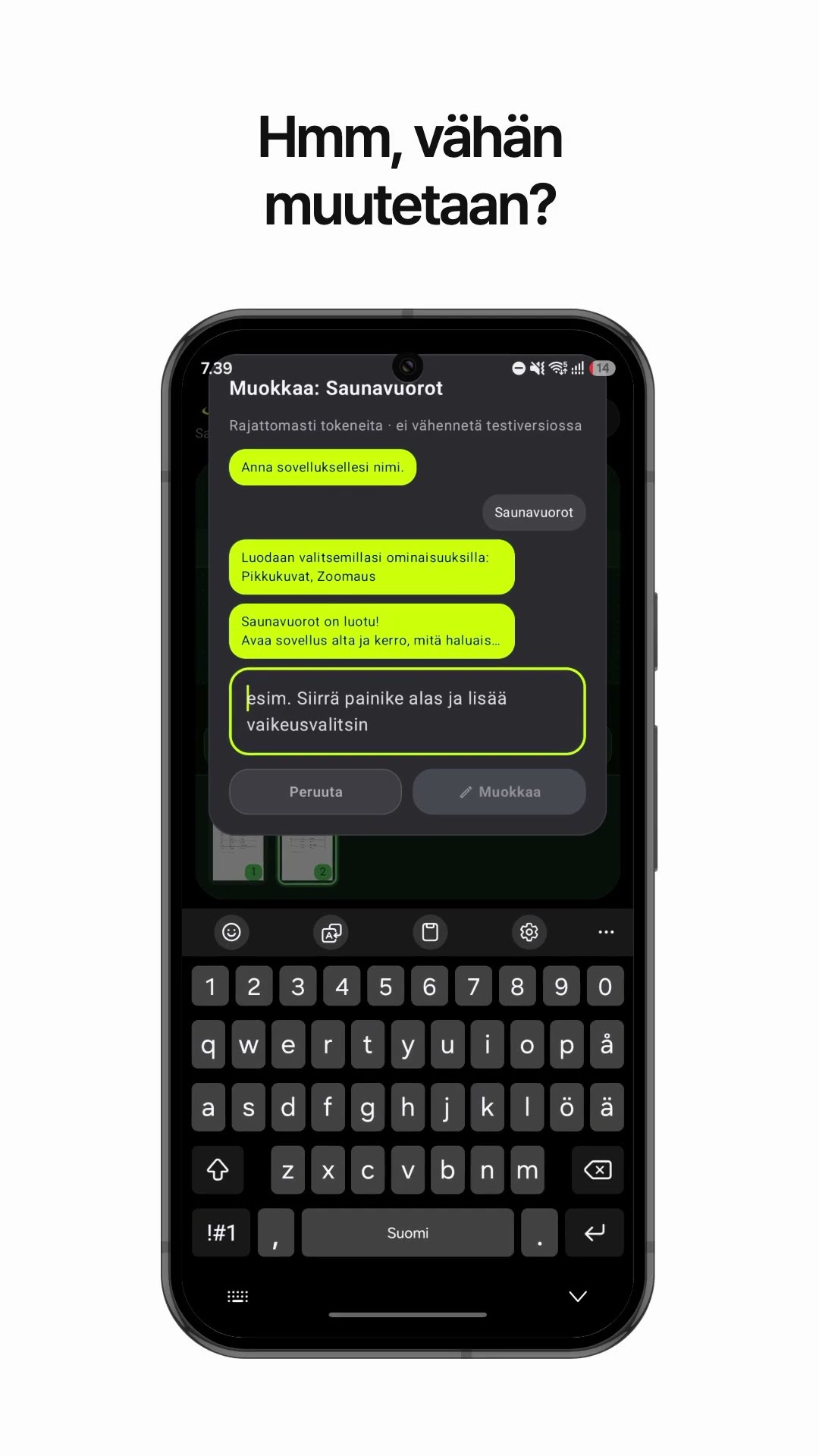
고쳐 달라고 한 문장
Füge einen Knopf hinzu, der den QR-Aufkleber als Bild am Handy speichert.뜻QR 스티커를 폰에 이미지로 저장하는 버튼을 넣어 줘.
고친 뒤
- 아래로 내리면 'QR 스티커를 이미지로 저장' 버튼이 새로 생겼어요. 넣어 둔 Anna, 메일 주소, QR은 그대로예요.
- 버튼을 누르고 폰의 저장 창에서 저장하자 'QR 스티커를 이미지로 저장했어요.'가 나왔고, 폰에 'Fundzettel-QR.svg' 파일이 생겼어요.
녹화 원본 기준으로 고치는 데 약 57초 걸렸어요.
다시 열었을 때
저장하고 닫았다가 다시 열어도 Anna, 메일 주소, QR 코드가 그대로예요.
비슷한 앱을 만들 때 이렇게 적어 보세요
- 아이 가방에 붙일 이름표 앱 만들어 줘. 이름, 반, 부모 연락처를 넣으면 QR이 든 스티커가 나오게.
- 스티커를 A4 한 장에 여러 개 넣어 인쇄할 수 있게 해 줘.
- QR 아래에 '찾으시면 연락 주세요' 문구를 크게 넣어 줘.
실제 사례가 아니라 예시 문장이에요. 만들어지는 결과는 요청 내용에 따라 달라요.
만드는 순서
- 홈 입력창에 만들고 싶은 앱을 한 문장으로 적어요.
- "앱 이름을 적어주세요."라는 물음에 이름을 답해요.
- BYVE AI가 추천하는 기능 중 넣고 싶은 것만 골라요.
- "1토큰으로 만들기"를 누르면 앱이 만들어지고, "앱 열기"로 바로 써요.
- 바꾸고 싶은 점을 채팅으로 적으면 같은 앱이 고쳐져요. 고칠 때도 토큰 1개를 써요.
알아 둘 것
- 새로 만들거나 고칠 때마다 토큰 1개를 써요. 처음 설치하면 토큰 2개를 받고, 광고를 보면 24시간에 최대 3개까지 더 받아요. 앱 안 결제는 없어요.
- 만든 앱과 입력한 기록은 내 폰에 저장되고, 이미 만든 앱은 인터넷 없이 열려요. 날씨·지도처럼 바깥 정보를 가져오는 기능은 인터넷이 필요해요.
- Android 8.0 이상, iOS 17.0 이상에서 쓸 수 있고, 회원가입은 없어요.

Android·iOS · 무료 · 회원가입 없음